1
記録する操作を短く決める
最初は「電卓で1+2を計算する」など、結果がすぐ確認できる操作がおすすめです。LMMと電卓を開き、計算前の状態にしておきます。
評価版は1プロジェクトあたり7ステップまでです。アプリを開くなどの準備は記録前に済ませ、試す内容を短く絞ってください。
2
操作を記録する
LMMで記録を開始し、電卓で「1」「+」「2」「=」の順にクリックします。結果の「3」が表示されたら、記録を停止します。
開始状態と終了状態がはっきりした操作を選ぶと、あとで記録内容を確認しやすくなります。
3
画面と説明を確認・編集する
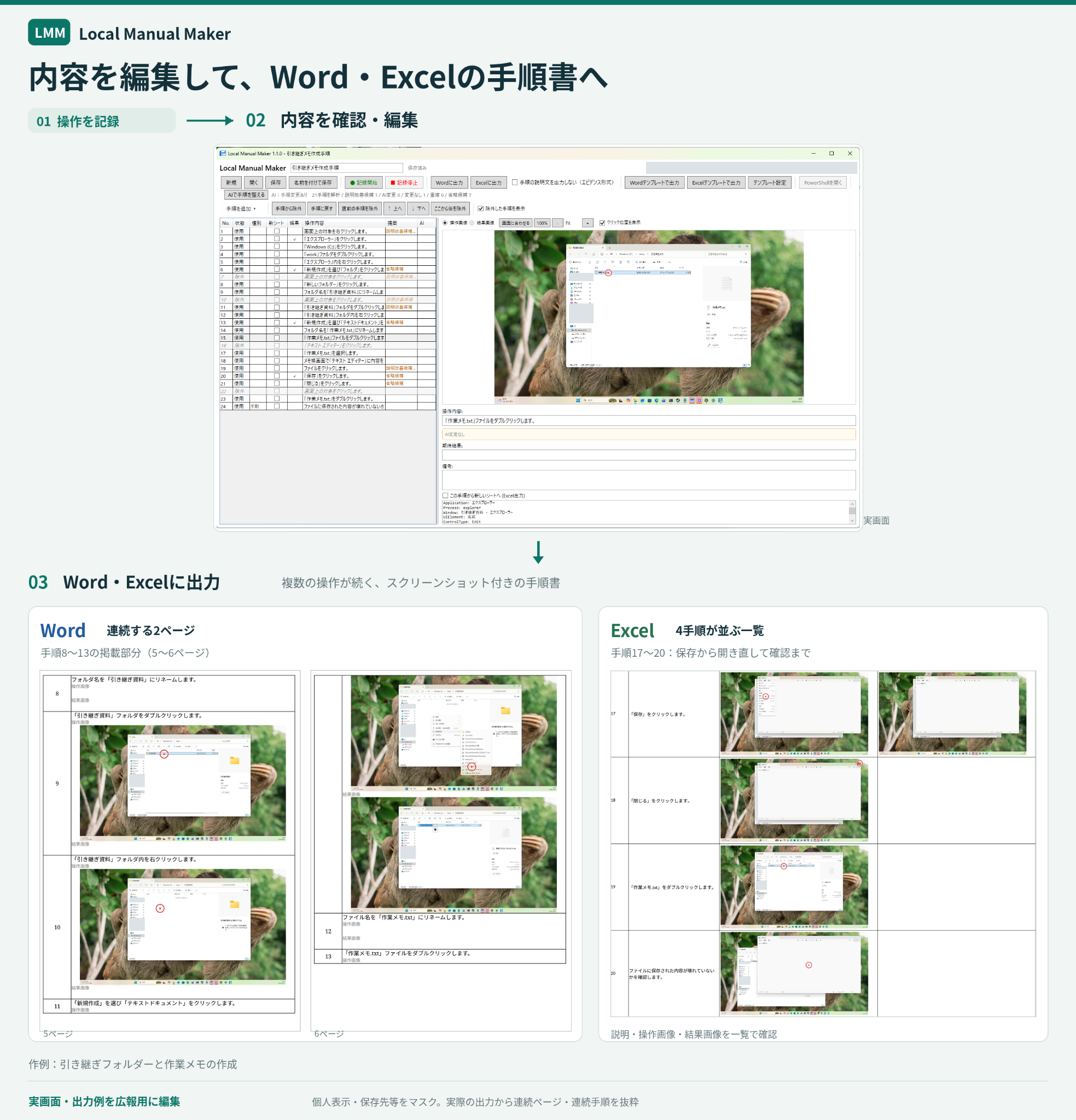
記録後は、各ステップの画面と説明を順番に確認します。必要な画面があるか、説明が実際の操作と一致しているか、初めて読む人にも順序が伝わるかを見直しましょう。
「ボタンを押す」だけでは分かりにくい箇所には、対象や目的を補います。入力値や操作後に確認する表示も書いておくと、読み手が正しく進められたか判断しやすくなります。
4
Excel形式で出力する
内容を確認したら、通常のExcel出力でファイルを保存します。最初はテンプレートを使わず、標準の出力結果を確認してみてください。
保存したファイルをExcelなどの対応アプリで開き、画像の大きさ、文章の見やすさ、手順の順番を確認します。印刷して配布する場合は、改ページや印刷範囲も確認しましょう。
5
共有前に確認する
業務の操作を記録すると、通知や別のウィンドウが画面に入り込むことがあります。共有前に、氏名、メールアドレス、顧客情報、社内限定の情報などが写っていないか確認してください。
手順書の冒頭には、対象業務、開始前の条件、作成日などを添えると、読み手が自分の状況に合う資料か判断しやすくなります。