スクリーンショットを読み取るVision補正
記録した画面をAIが読み取り、操作対象や説明文の補正候補を提案します。UI情報だけでは伝わりにくい画面の確認を補助します。
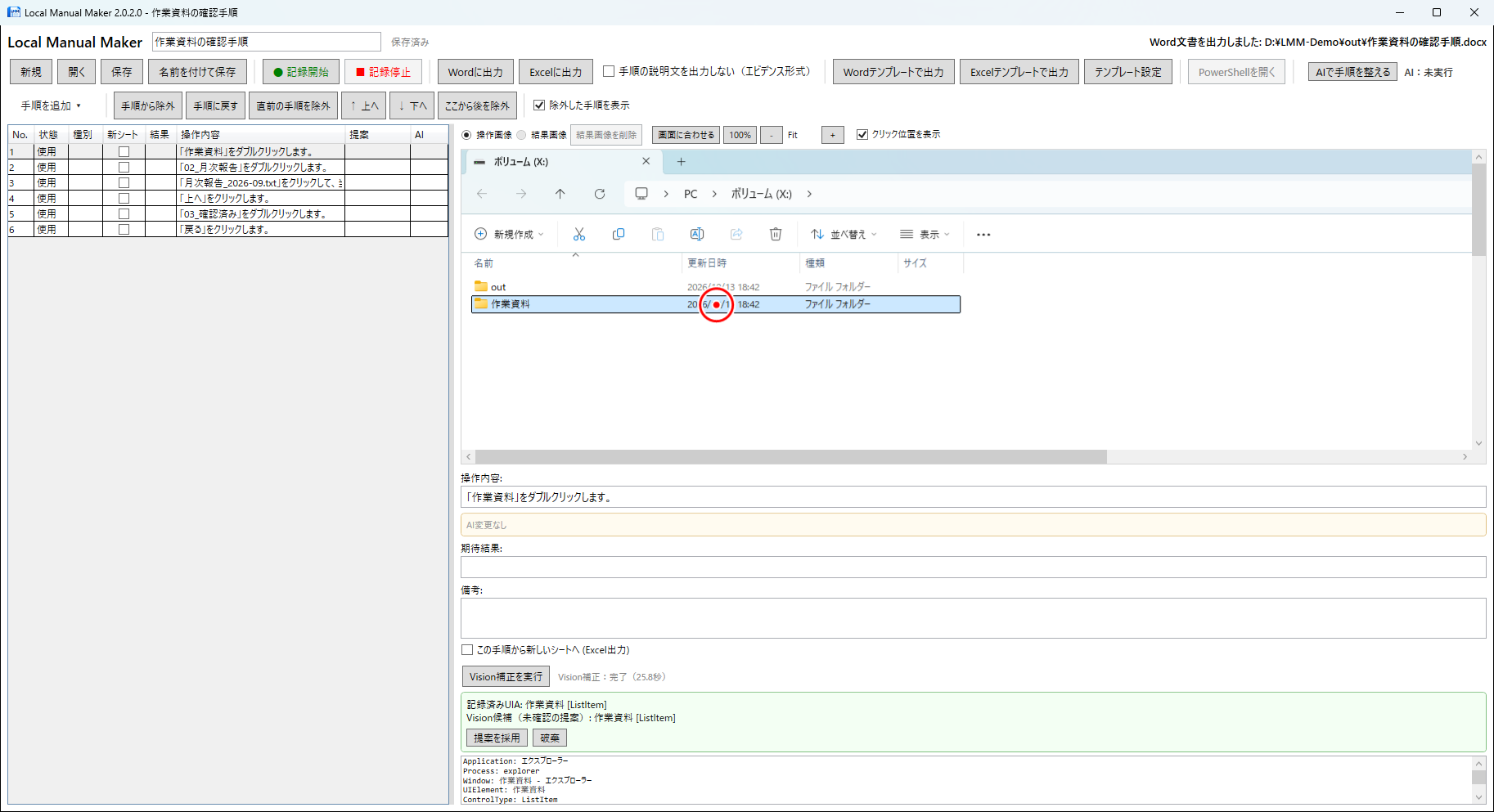
LMM 2.0では、記録したスクリーンショットをローカルAIが読み取り、操作対象や説明文の補正候補を提案します。候補を確認して「提案を採用」を選ぶまで、元の説明文は変わりません。
評価版 Version 2.0.3/Windows x64/1プロジェクト7ステップまで
Windows操作を記録し、LMM上で内容を確認して、Excel・Wordの手順書へ出力する基本的な流れを最初にご覧いただけます。
動画はVersion 2.0.2の基本操作紹介です。Vision補正の実画面はページ下部で確認できます。
記録・編集した手順は、操作画像と説明文を含むExcel・Wordの手順書として出力できます。画像をクリックすると元画像を確認できます。
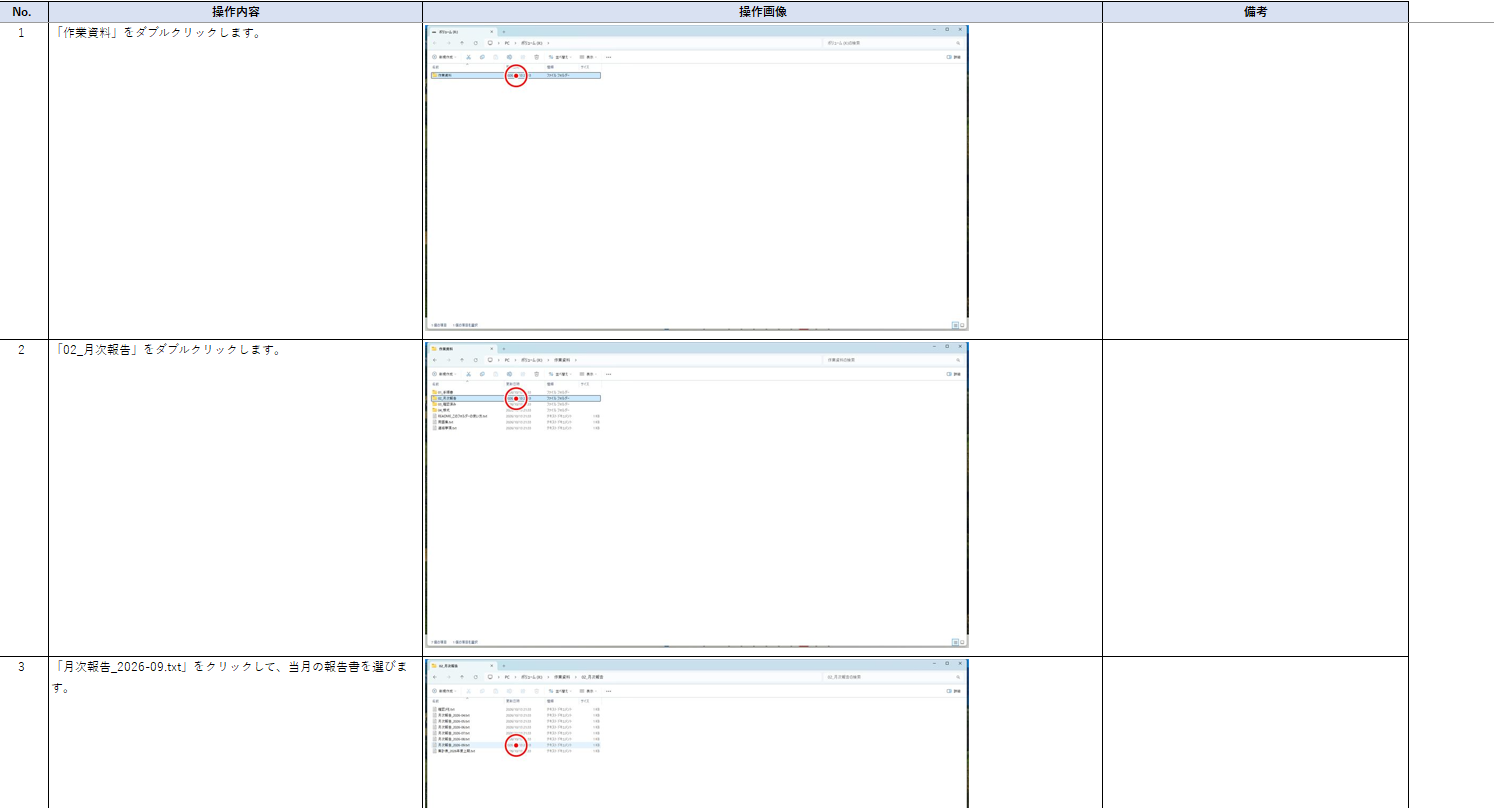
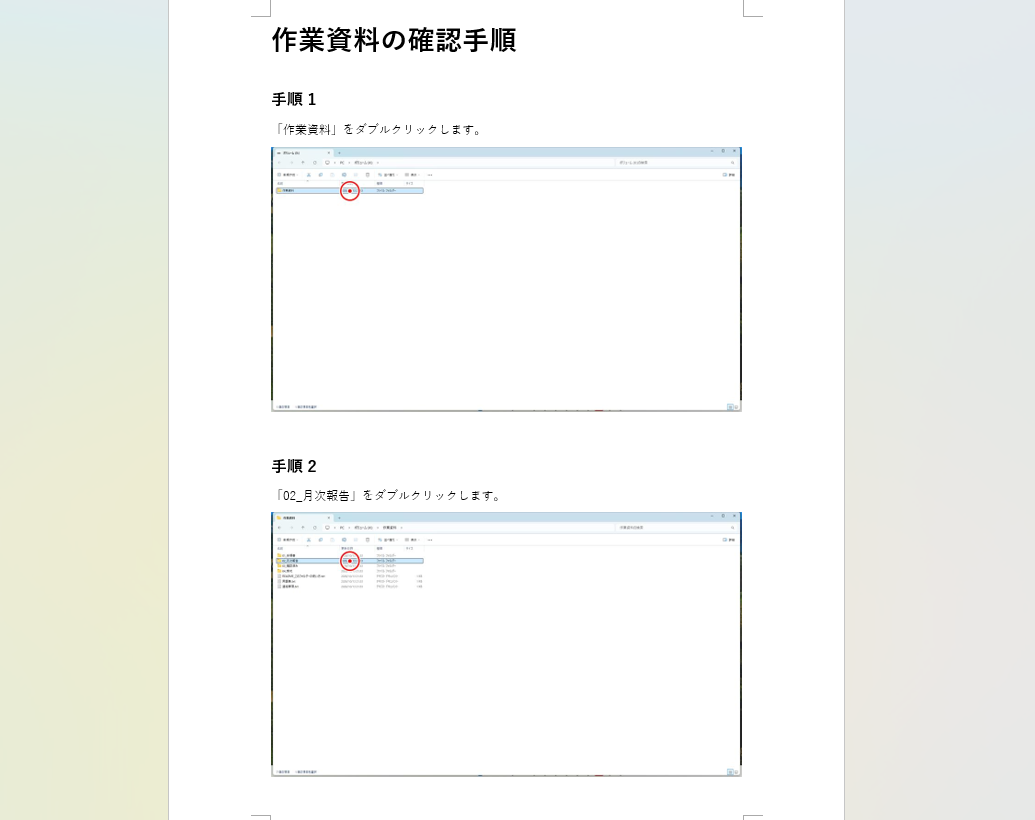
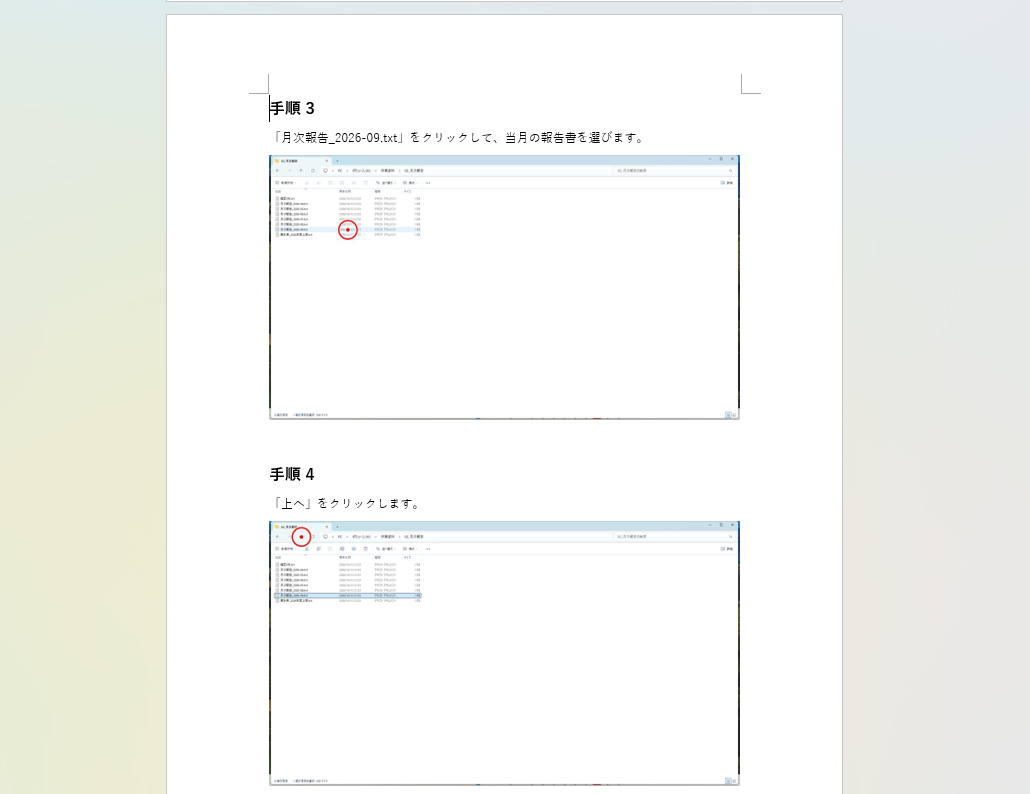
※掲載画像はVersion 2.0.2の出力例です。記録内容や設定、使用するテンプレートによって出力内容・レイアウトは異なります。
操作内容とスクリーンショットを一覧で確認し、説明文の編集や手順の整理を行ってからWord・Excelへ出力できます。
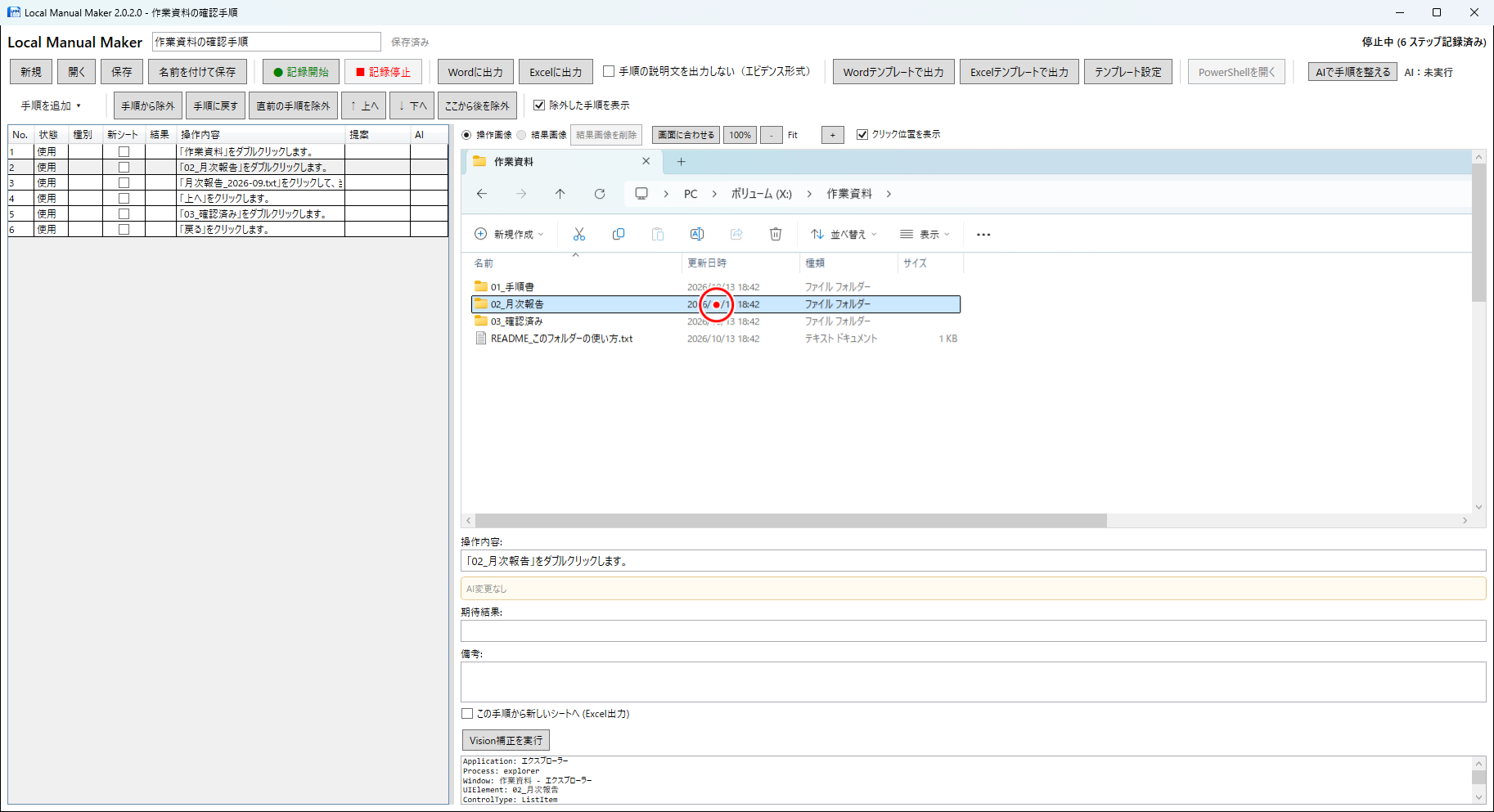
記録したスクリーンショットをAIが読み取り、操作対象や説明文の補正候補を提案します。候補を確認して「提案を採用」を選ぶまで、元の説明文は変更しません。
記録した画面をAIが読み取り、操作対象や説明文の補正候補を提案します。UI情報だけでは伝わりにくい画面の確認を補助します。
Vision補正は候補として表示します。内容を確認し、「提案を採用」を選ぶまで既存の説明文は変わりません。
手順文の整形とVision補正に、同梱モデル「Qwen3.5-2B」を使用します。どちらもPC内で処理します。
文章整形とVision補正のAI処理はローカルで実行し、AI処理対象の画像や文章をクラウドAIへ送信しません。
LMM本体の主要機能は、クラウドAIへの接続を前提にしていません。操作記録、スクリーンショット、編集、手順文の整形、Vision補正、Word / Excel出力まで端末内で処理します。
記録した内容やAI処理対象の画像・文章をクラウドAIへ送信しません。 社内ネットワークから外部インターネットへ接続できない端末や、データを外部へ出したくない業務環境でも利用しやすい設計です。
AIは操作記録の途中では動かしません。まず操作内容を記録し、記録後に文章整形またはVision補正を必要なときだけ実行します。
記録中はAI処理を挟まず、クリックや画面情報、スクリーンショットを蓄積します。
不要な手順の整理や説明文の編集を行い、必要なステップを確認します。
ユーザーが明示的に実行したときだけ、Qwen3.5-2Bを端末内で利用します。Vision補正は候補を確認して採用する方式です。
自動記録、Manual Step、既存書式への出力、文章整形・Vision補正を行うローカルAI、復旧機能まで、手順書作成に必要な流れを1つのアプリで扱えます。
自社やチームで使っているファイルをテンプレートとして登録し、手順番号・説明文・操作画像・結果画像などを指定レイアウトへ出力できます。
各手順から新しいシートへ分割可能。通常出力・テンプレート出力の両方で使え、シートが分かれても手順番号は連番のままです。
操作画像に加えて結果画像も確認・出力できます。Version 1.1.5では、不要な結果画像だけの削除と、結果画像専用の説明追加にも対応しました。
コピー・貼り付け・切り取りも操作手順として記録。クリック以外の実作業も、より自然な形で手順化できます。
説明文中心の手順書だけでなく、スクリーンショットや実行結果を中心にした作業証跡・確認記録として出力できます。
記録・編集途中で予期せず終了した場合に、未保存の作業内容を次回起動時に復旧できる仕組みを追加しました。
Wordの画像位置やExcelテンプレートのレイアウト保持を改善。罫線、列幅、行高、結合セル、テンプレート内画像などを活かして出力できます。
出力時の画像を最適化し、画質と実用性のバランスを取りながらファイルサイズを大幅に削減。元の記録画像はそのまま保持します。
手順一覧の「操作内容」を見やすくし、結果画像の有無やExcelの新シート指定も一覧で確認可能。利用頻度の低い設定やボタンも整理しました。
操作記録後に任意で実行。手順文の整形とスクリーンショットの画像理解を同梱モデルで行い、AI処理対象をクラウドAIへ送信しません。
一度登録したWord / Excelテンプレート設定を保持。サンプルテンプレートとテンプレート出力ガイドも利用できます。
主要機能は端末内で完結。インターネット接続がない環境でも、記録・編集・AI補助・Word / Excel出力を利用できます。
LMMでプロジェクトを作成し、「記録開始」をクリックします。
対象アプリを操作するだけ。記録中はAI処理を行わず、操作情報とスクリーンショットを軽快に蓄積します。
Manual Stepで補足・注意・見出し・期待結果などを加え、必要に応じて文章整形やVision補正を実行します。内容を確認してWord / Excelへ出力します。
接続元のPCでLMMを起動し、リモートデスクトップ内の操作を記録する場合の使い方を整理しました。
RDP画面内の操作でも、クリック位置・操作種別・スクリーンショットは記録されます。一方で、接続先のボタン名や項目名を取得できない場合があります。
対象名を取得できなかった手順は、記録停止後に「AIで手順を整える」を実行すると、画像解析による補正案をまとめて確認できます。説明文を手動で編集することもできます。
AIの提案には誤りが含まれる場合があります。操作画像と照らし合わせ、内容を確認して必要な提案を採用してください。
画像解析は参考実測で1手順あたり約25〜30秒です。処理時間はPC性能や画像によって異なり、対象の手順数に応じて長くなります。AI処理はPC内で行い、解析対象を外部AIサービスへ送信しません。
LMM 2.0ではAI処理時のメモリ使用量が大きくなるため、特に空きメモリに余裕を持たせてご利用ください。
AI処理用プロセスのメモリ使用量は、検証環境で約5 GiBでした。8 GBのPCではメモリの余裕が少なくなるため、ほかのアプリと併用する場合は、よりメモリに余裕のあるPCをご利用ください。処理時間はPCの性能や画面の内容によって変わります。
※ Windows Server 2019 / 2022 / 2025 Desktop Experience環境およびRDPについては、従来どおり互換性確認済みです。Server Core/Nano Serverなど、GUIを持たない環境は対象外です。
サブスクリプション不要。Microsoft Storeから購入できる買い切りライセンスです。
買い切りライセンス
Local Manual Maker本体、ライセンス情報、関連配布物の無断複製・第三者への再配布・譲渡・転売は禁止します。 一方、LMMを使って作成した手順書は、業務利用や顧客への納品などに利用できます。
利用規約・ライセンスを見る →操作記録、スクリーンショット、手順編集、クラッシュ復元用データなどの主要データは、外部クラウドへの送信を前提としません。 詳細はプライバシーポリシーをご確認ください。
プライバシーポリシーを見る →評価版Version 2.0.3は、1プロジェクト7ステップまで利用できます。まずは短い操作を記録し、Excelの通常出力まで試してみてください。
最初は、電卓の「1+2=」などの短い操作がおすすめです。
Version 2.0.2では、エクスプローラーでクリックしたファイル/フォルダー名の記録、接続元PCから記録したRDP手順のAI一括補正、AI処理の進捗表示などを改善しました。Vision補正を中心としたVersion 2.0の機能は引き続き利用できます。
評価版はVersion 2.0.3です。Microsoft Storeの製品版はVersion 2.0.2を公開中です。評価版2.0.3の変更点を見る →
日常のWindows操作とRDP環境での記録をより分かりやすくし、AI補正の進み具合も確認しやすくしました。
詳細表示・アイコン表示で、クリックしたファイルやフォルダーの表示名を記録します。拡張子が非表示の場合は画面に表示されている名前を使用し、「戻る」「進む」「上へ」も操作名で記録します。
接続元PCでRDP画面内を記録した場合、対象名を取得できなかった手順を「AIで手順を整える」からまとめて画像解析できます。補正案を確認し、必要な提案だけ採用できます。
処理状況・処理件数・経過時間を表示し、残り時間の目安や、AI処理を開始できなかった場合の理由も確認できるようにしました。
文字入力の有無を確認できなかった場合に、確認用の警告手順が自動追加される動作を見直しました。
画面理解を使ったVision補正を中心に、ローカルAIの構成と実行状態の表示、記録・終了処理の安定性を改善しました。
記録したスクリーンショットをAIが読み取り、操作対象や説明文の補正候補を提案します。候補を確認して「提案を採用」を選ぶまで、元の説明文は変わりません。
手順文の整形とVision補正に、同梱モデル「Qwen3.5-2B」を使用します。どちらもPC内で処理し、クラウドAIへ画像や文章を送信しません。
未実行・処理中・完了・キャンセルなど、AI処理の状態を確認しやすくしました。
通常手順・補足・注意・見出し・期待結果などを使い、操作記録だけでは伝わらない内容を補えます。手動追加自体は従来から利用できる機能です。
LMM自身の題名編集が文字入力の手順として記録される問題に対応し、AI使用後の終了処理も改善しました。
操作後の状態を残す結果画像について、不要な画像の整理と説明の追加、Word / Excel出力時の見やすさを改善しました。
結果画像だけを削除できるようになりました。操作画像や手順の文章は残るため、必要な情報を保ったまま結果画像だけを整理できます。
結果画像ごとに専用の説明を入力できます。説明はプロジェクト保存後も維持され、Word / Excelの手順書にも出力されます。
結果画像の説明を出力に反映します。Excelでは該当する結果画像の下に説明を配置し、同梱のWord / Excelテンプレートも新しい説明欄に対応しました。
アプリのウィンドウタイトルに現在のバージョンを表示するよう修正しました。利用中のバージョンを確認しやすくなっています。
実際の手順書では、クリック操作以外の説明・注意事項・区切り・期待結果も必要です。Manual Stepで、それらを1つのプロジェクトにまとめられるようになりました。
Manual Operationを使って、実際に操作を記録しなくても任意の手順を追加できます。自動記録したStepと組み合わせて並べ替えることもできます。
補足説明、注意事項、章・区切りをManual Stepとして追加できます。クリック操作だけでは表現しにくい業務上の説明を手順書へ組み込めます。
操作後に確認すべき期待結果や、任意のスクリーンショットを手動で追加できます。説明と確認ポイントを同じプロジェクト内で管理できます。
Manual Stepは並べ替え、除外・復帰、保存・再読込、クラッシュリカバリーに対応し、通常出力・テンプレート出力の両方へ反映できます。
機能追加だけでなく、実際の業務PC・Server / RDP環境で使いやすい互換性と安定性を継続して改善しています。
以下は評価版2.0.3の変更点です。Microsoft Storeの製品版は2.0.2を公開中です。
※結果画像は、画面やアプリの動作状況によって取得できない場合があります。
いいえ。操作記録・編集・Word / Excel出力に加え、手順文の整形とVision補正も端末内で動作します。ダウンロードやMicrosoft Storeでの取得・更新時にはインターネット接続が必要です。
はい。Windows 10 Build 19044以降を対応範囲とし、Windows 10 22H2 Build 19045 x64で操作記録、保存、Word / Excel出力、同梱ローカルAIの実推論まで確認しています。
Windows Server 2019 / 2022 / 2025 Desktop Experience環境に対応しています。接続先セッション内でLMMを起動する利用に加え、Version 2.0.2では接続元PCでLMMを起動してRDP画面内を記録した手順についても、記録停止後に「AIで手順を整える」から画像解析による補正案を確認できます。接続元からの記録では、接続先のボタン名や項目名を取得できない場合があります。Server Core、Nano Server、ヘッドレス運用は対象外です。
画像解析は参考実測で1手順あたり約25〜30秒です。PC性能や画像によって変わり、対象の手順数に応じて長くなります。AIの提案には誤りが含まれる場合があるため、操作画像と照らし合わせて確認してください。
いいえ。記録中はAIを使わず、まず操作情報とスクリーンショットを記録します。文章整形やVision補正は、記録後にユーザーが明示的に実行した場合のみ端末内で行います。
「AIで手順を整える」は、通常は説明文の整形・分析を行います。対象名を取得できなかったRDPのクリック操作では、画像を使ったVision補正も順番に実行します。Visionの補正案は、確認して採用するまで反映されません。
RDP以外の手順も、個別の「Vision補正を実行」から画像解析できます。画像解析には参考実測で1手順約25〜30秒かかります(PC性能・画像によって異なります)。
現在はWindows専用です。現行版は64bit(x64)Windows向けです。
IT運用手順、社内業務マニュアル、教育資料、操作説明など、Windows画面を使う手順書作成に向いています。
はい。Version 1.1.4のManual Stepでは、Manual Operation、Note、Warning、Section、Expected Result、任意のスクリーンショットを追加できます。自動記録したStepと一緒に並べ替え、除外・復帰、保存・再読込、Word / Excel出力が可能です。
現在公開中の評価版はVersion 2.0.3、Microsoft Storeの製品版はVersion 2.0.2です。評価版は1プロジェクトあたり7ステップまで作成できます。
アプリの実装方式や権限状態によって、取得できるUI情報や説明文の精度が異なる場合があります。生成された内容は出力前に確認してください。
いいえ。文章整形やVision補正の提案は誤りを含む可能性があります。最終的な手順内容はユーザー自身で確認・編集したうえで利用してください。
はい。Version 1.1.0では、指定した手順から新しいExcelシートへ分割して出力できます。通常のExcel出力とExcelテンプレート出力の両方に対応し、シートが分かれても手順番号は連番を維持します。
はい。Version 1.1.0では Ctrl+C、Ctrl+V、Ctrl+X の記録に対応しています。
操作後の結果画面を自動取得できますが、画面やアプリの動作状況によっては取得できない場合があります。Version 1.1.5では、取得した結果画像だけを削除したり、結果画像専用の説明を追加したりできます。説明はWord / Excel出力にも反映されます。
はい。Version 1.1.5では結果画像ごとに専用の説明を付けられます。説明は保存後も維持され、Word / Excelへ出力されます。結果画像がない手順では、結果画像用の説明欄や出力文は表示されません。
はい。操作記録、編集、ローカルAIによる説明文補助、Word / Excel出力などの主要機能は端末内で動作し、インターネット接続を前提としていません。
Version 1.1から対応しています。専用プレースホルダーを配置したWord / Excelテンプレートへ、手順番号・説明文・操作画像・結果画像などを自動出力できます。Version 1.1.5では、同梱テンプレートも結果画像専用の説明欄に対応しています。
できます。Version 1.1では「手順の説明文を出力しない(エビデンス形式)」を選択でき、スクリーンショットや実行結果を中心にWord / Excelへ出力できます。
Version 1.1ではクラッシュリカバリーに対応しています。未保存の編集内容がある場合、次回起動時に復元するか選択できます。通常保存したプロジェクトを自動で上書きするものではありません。
業務利用の可否、ライセンス、データの扱い、購入前の評価方法について、現行の利用規約・プライバシーポリシーに沿ってまとめています。
法人・団体の業務にも利用できます。作成した手順書や作業エビデンスは、社内利用、顧客への納品、教育、コンサルティングなどにも活用できます。成果物に含まれる機密情報・個人情報・第三者の著作物は、利用者の責任で管理してください。
利用規約では、1ライセンスにつき1名の利用者を指定します。同じ指定利用者が業務で使用する複数の対応端末では利用できますが、複数人でのライセンス共有はできません。利用人数分のライセンスが必要です。詳細は利用規約をご確認ください。
記録・編集・文章整形・Vision補正・Word/Excel出力などの主要処理は端末内で行い、主要機能のデータを運営者の外部クラウドへ送信しません。AI補助は記録後に任意で実行します。購入や公式サイト閲覧時の情報の扱いは、プライバシーポリシーをご確認ください。
評価版では1プロジェクト7ステップまで試せます。勤務先のソフトウェア利用ルールに従い、記録したい画面での動作、説明の編集、Word/Excelの出力結果をご確認ください。
LMM_host@outlook.comで受け付けています。回答時期の保証、個別環境の設定代行、継続的な個別障害解析は提供していません。
製品に関するお問い合わせはこちらから。